

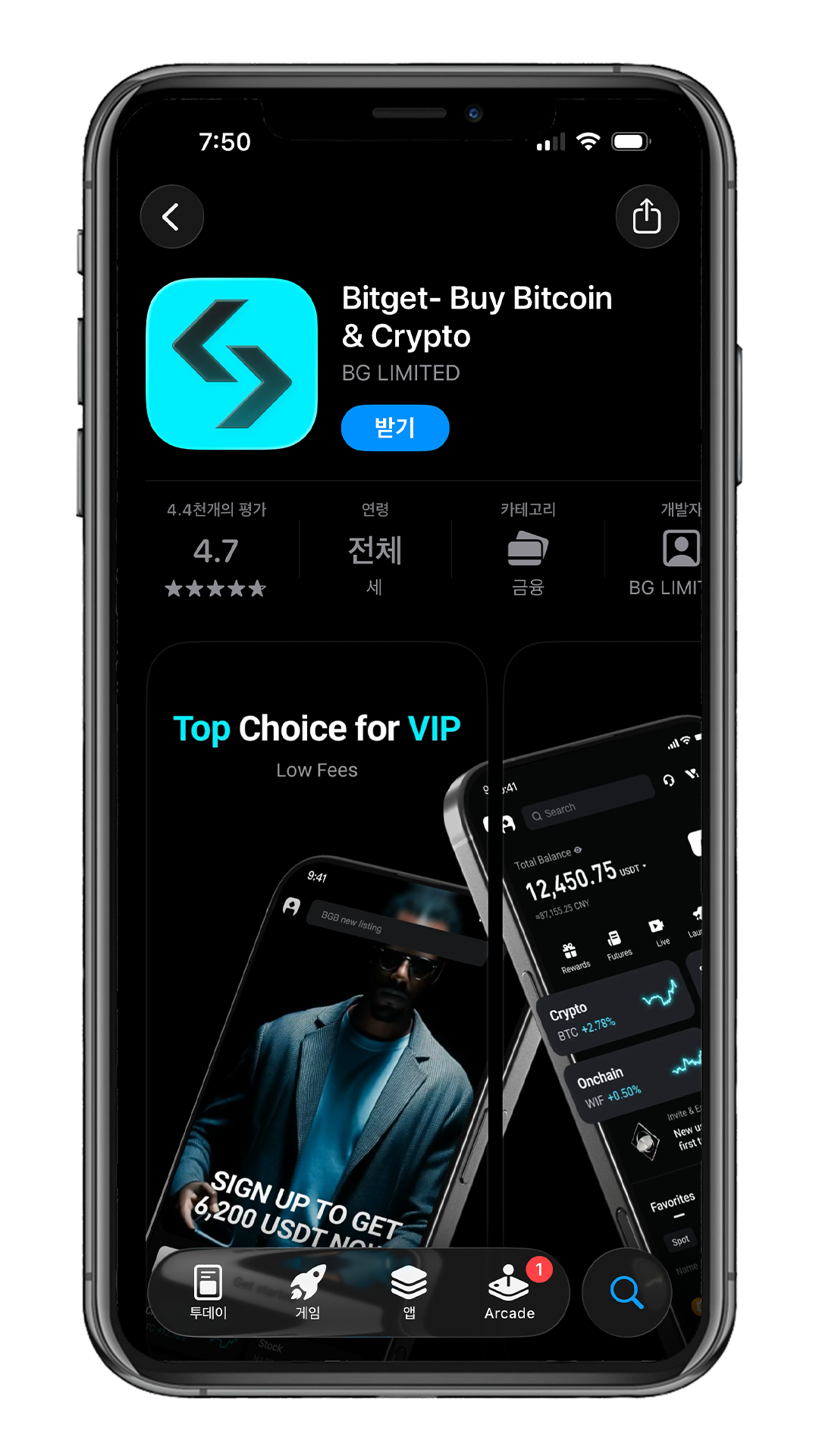
Bitget アプリのダウンロード
App Store または Google Play で
Bitget アプリを検索してダウンロード。
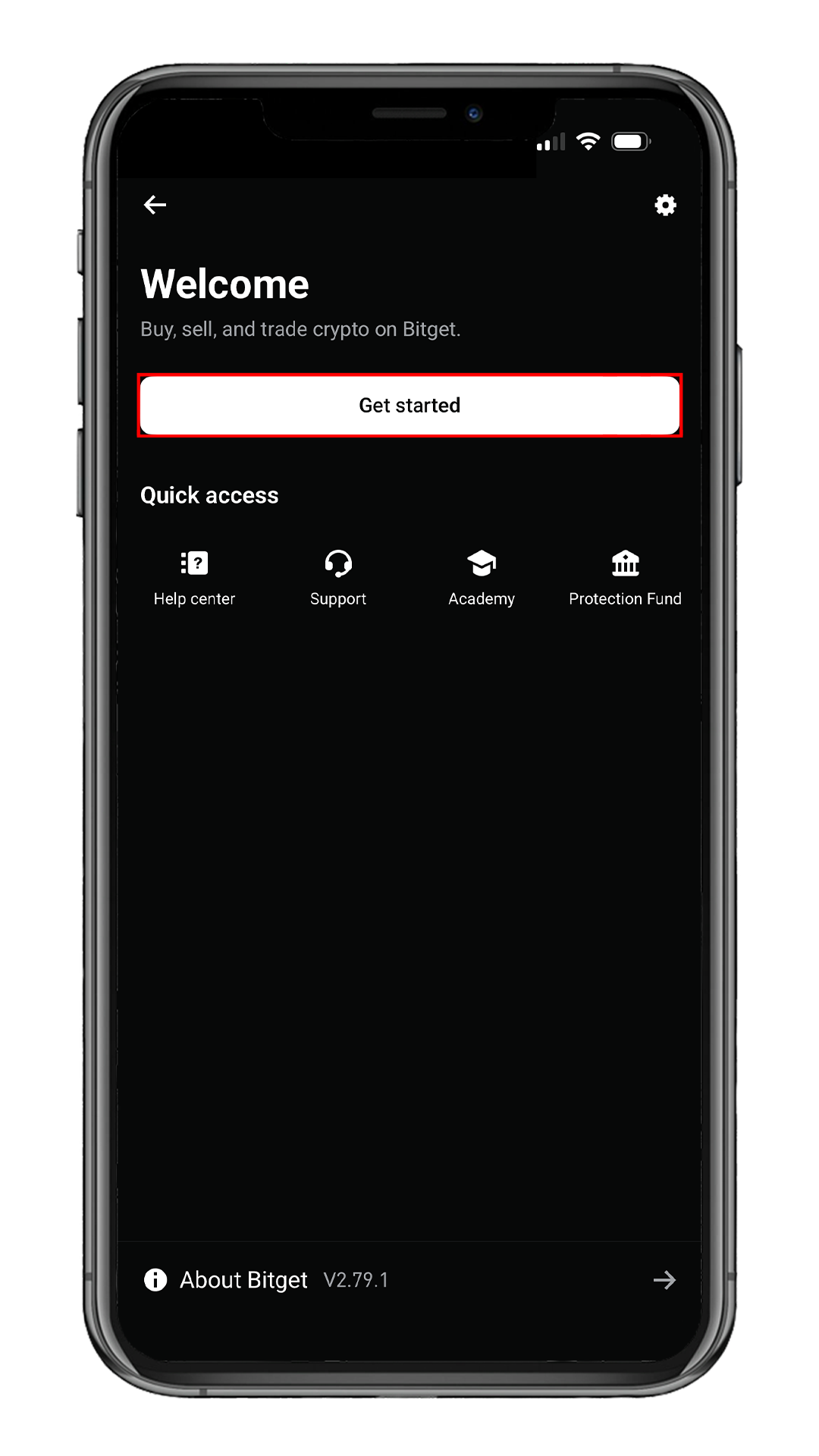
アプリ起動
アプリを起動し「Welcome」画面で
始める (Get started) ボタンをタップ。
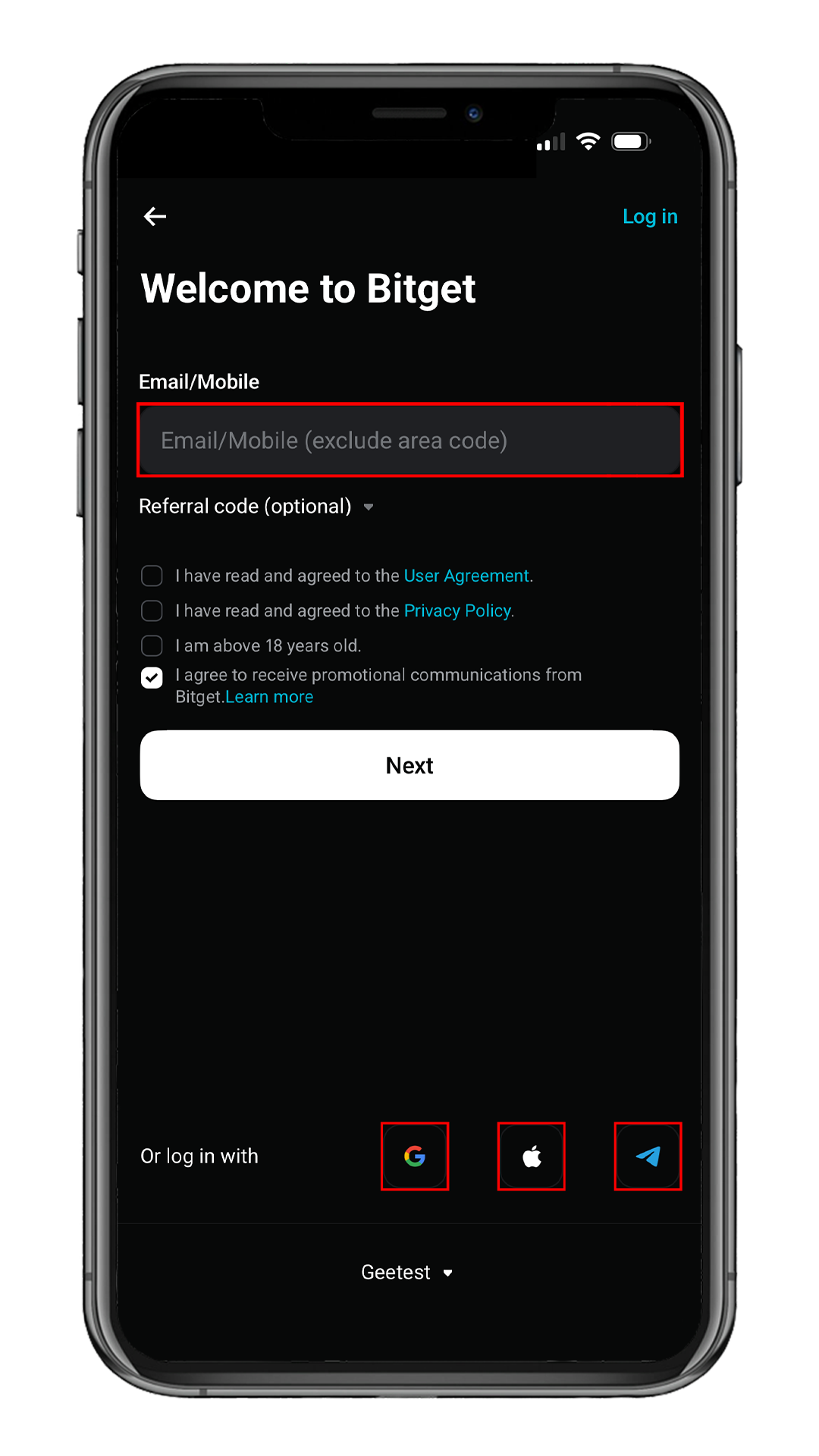
メールアドレス入力
登録画面で メールアドレス (Email) を入力。
下の 紹介コード (Referral code, 任意) をタップして展開。
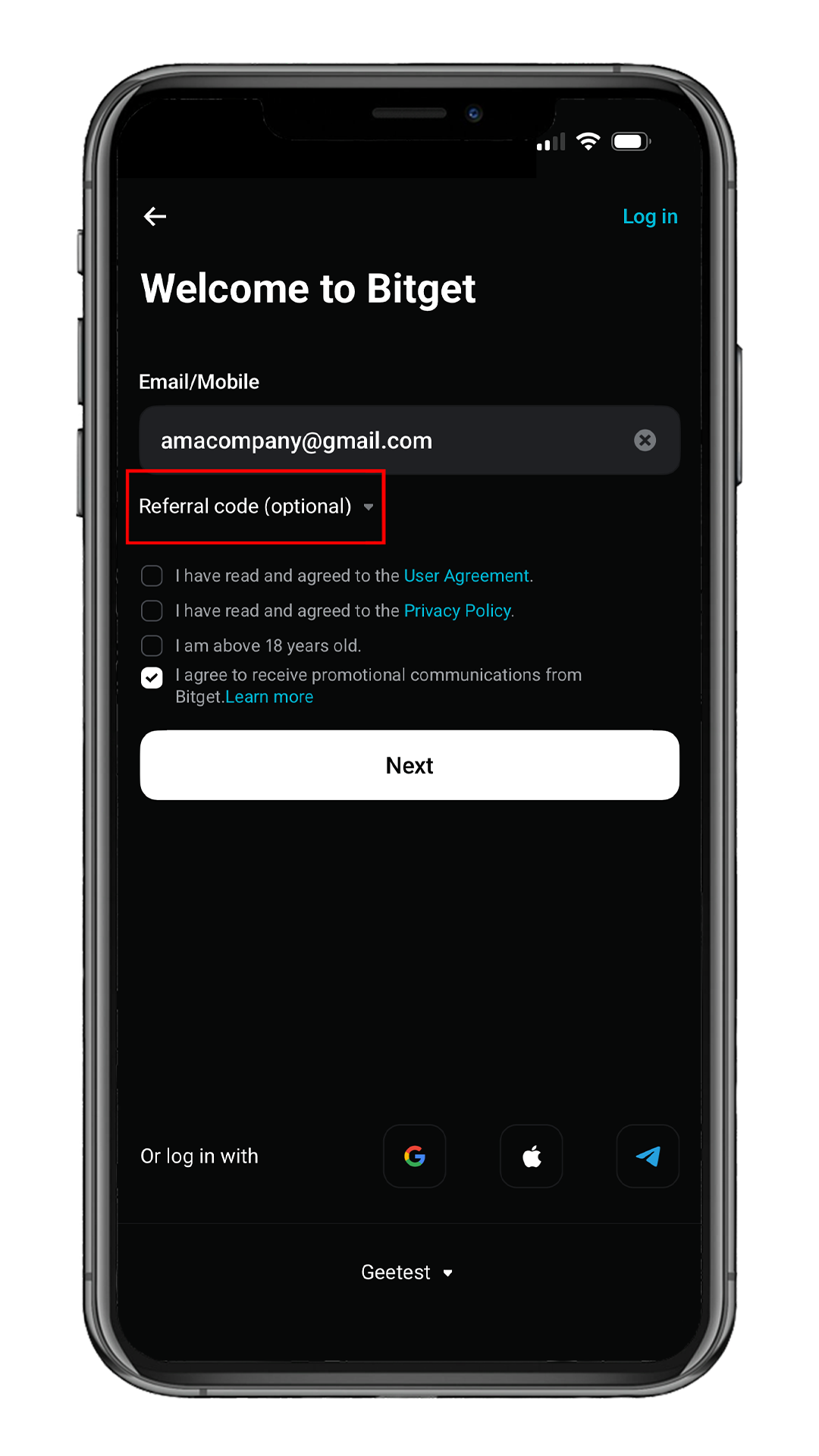
紹介コード欄を展開
紹介コード (Referral code) 欄をタップして
紹介コードを入力する準備。
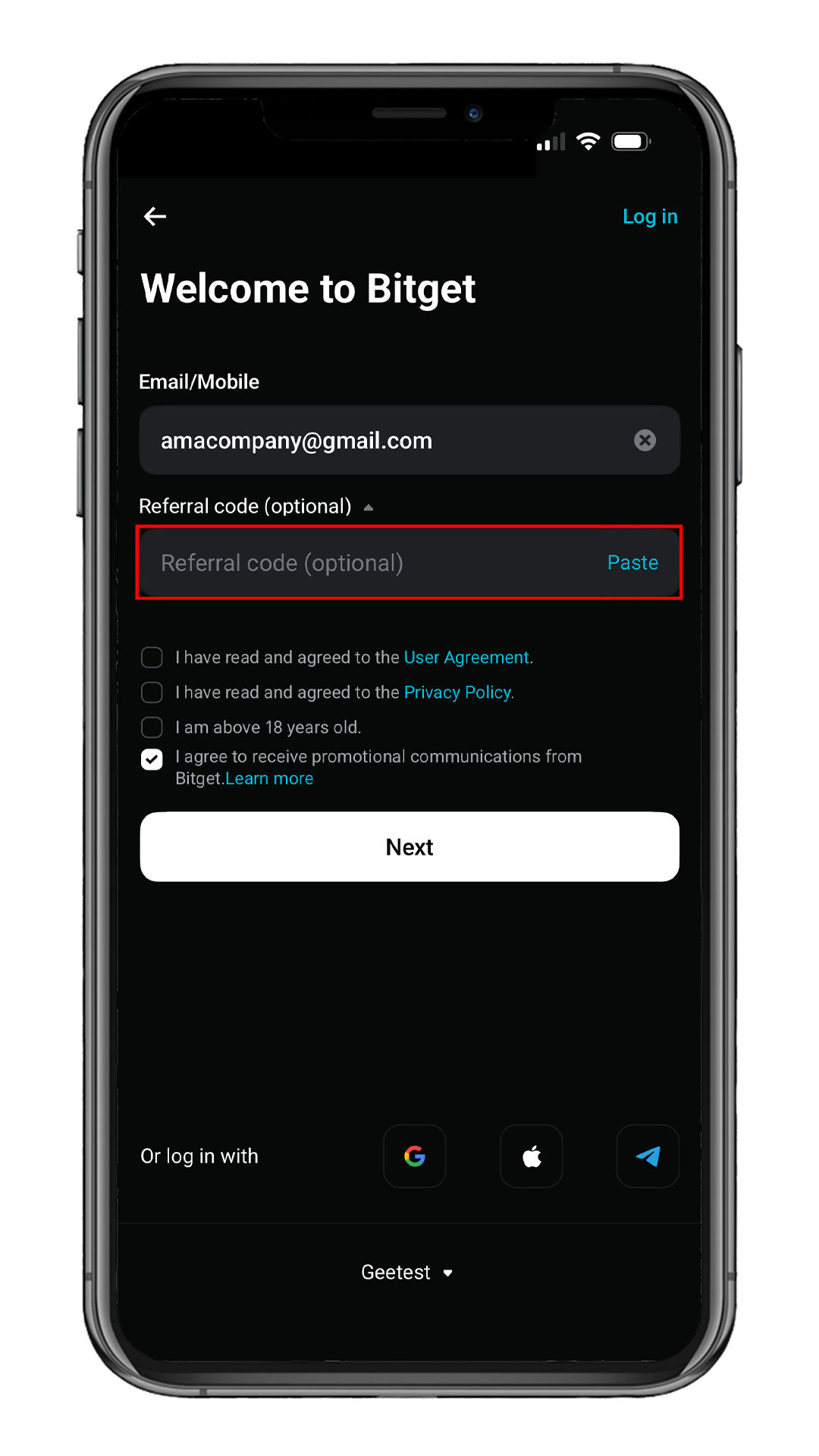
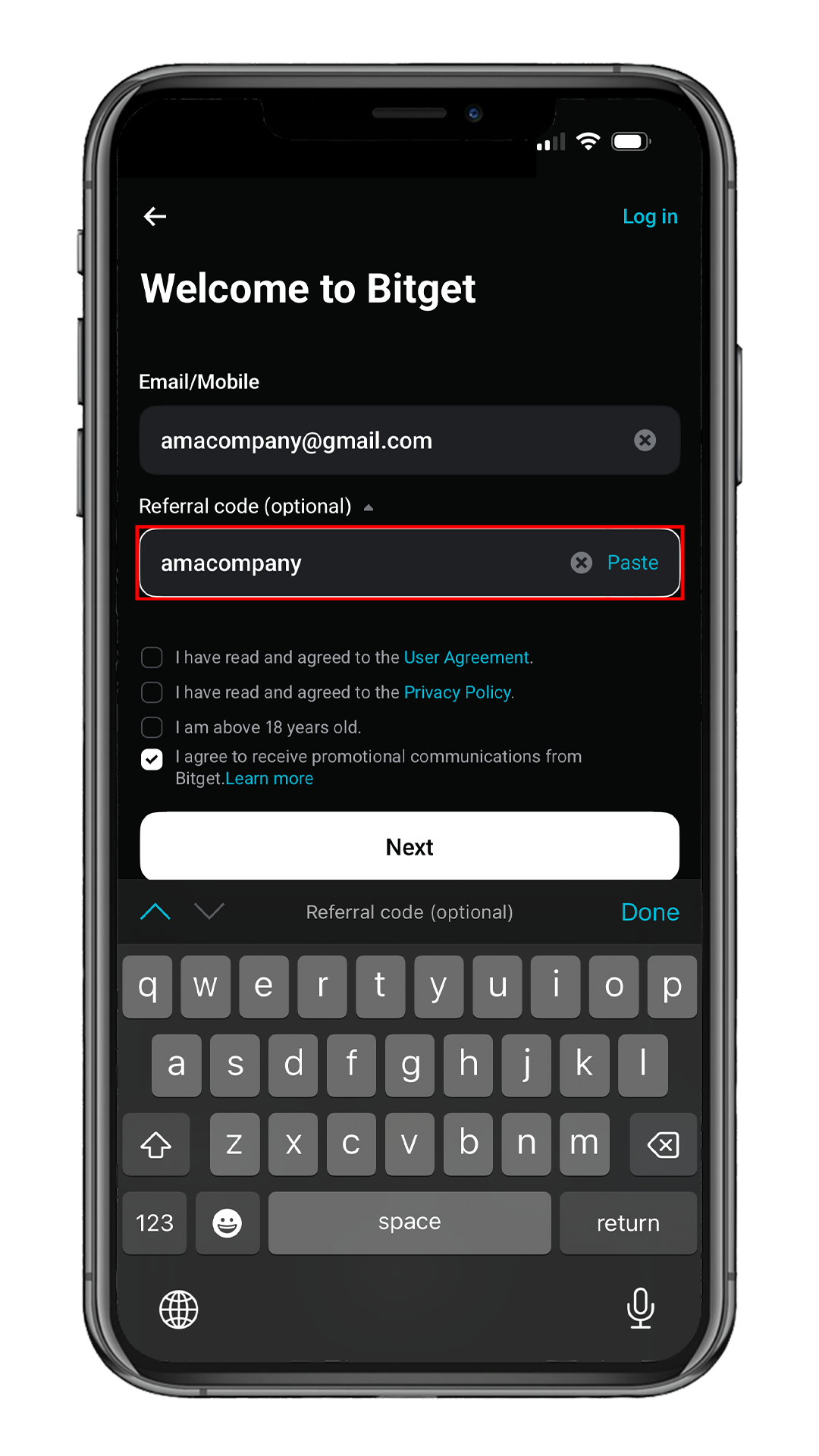
紹介コードの入力
紹介コード (Referral code) 欄に amacompany を入力。
紹介コード入力で取引手数料の永続キャッシュバックが適用されます。
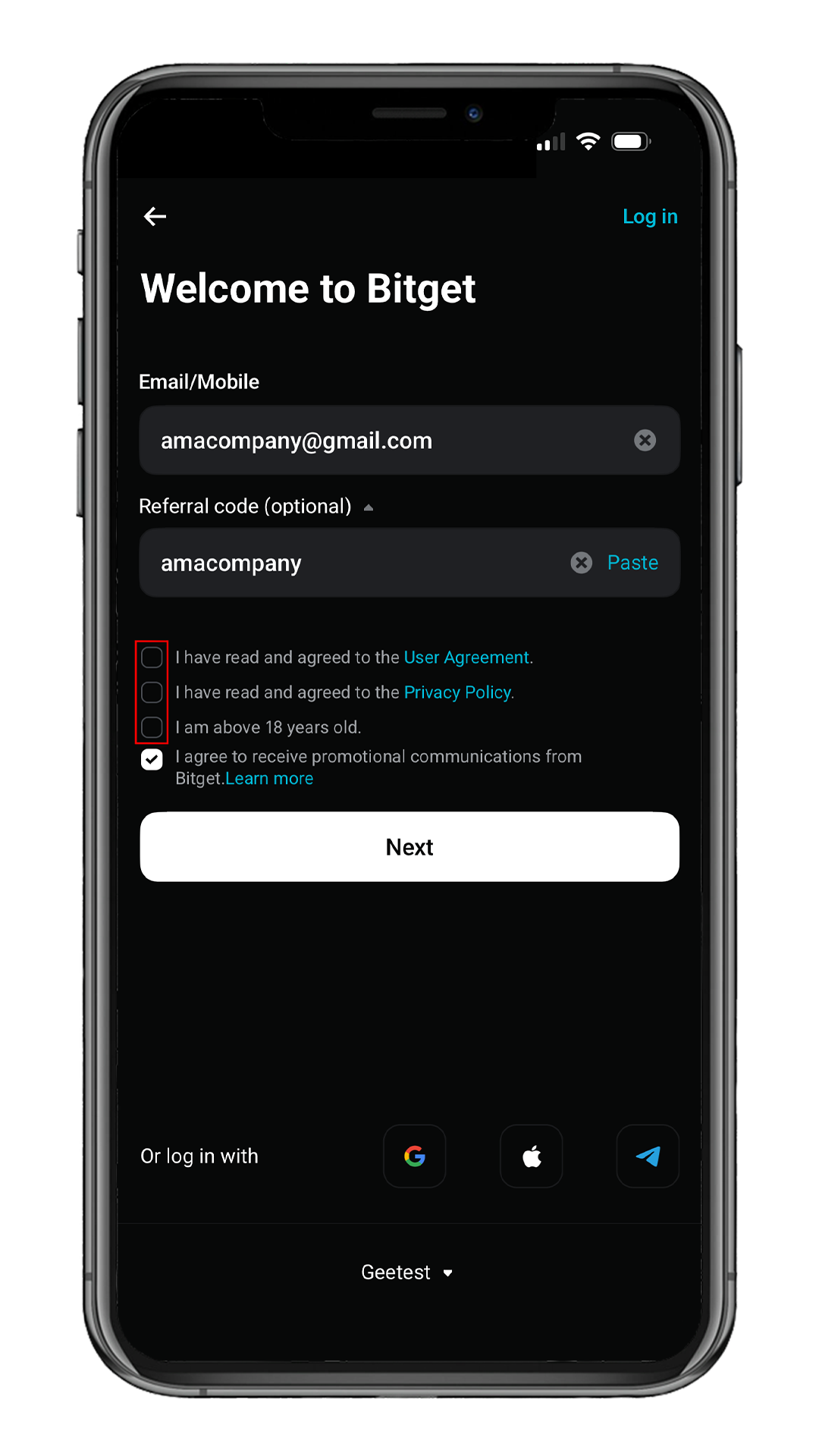
規約に同意
画面下の 利用規約 (User Agreement)、プライバシーポリシー (Privacy Policy)、18歳以上です のチェックボックスにすべてチェック。
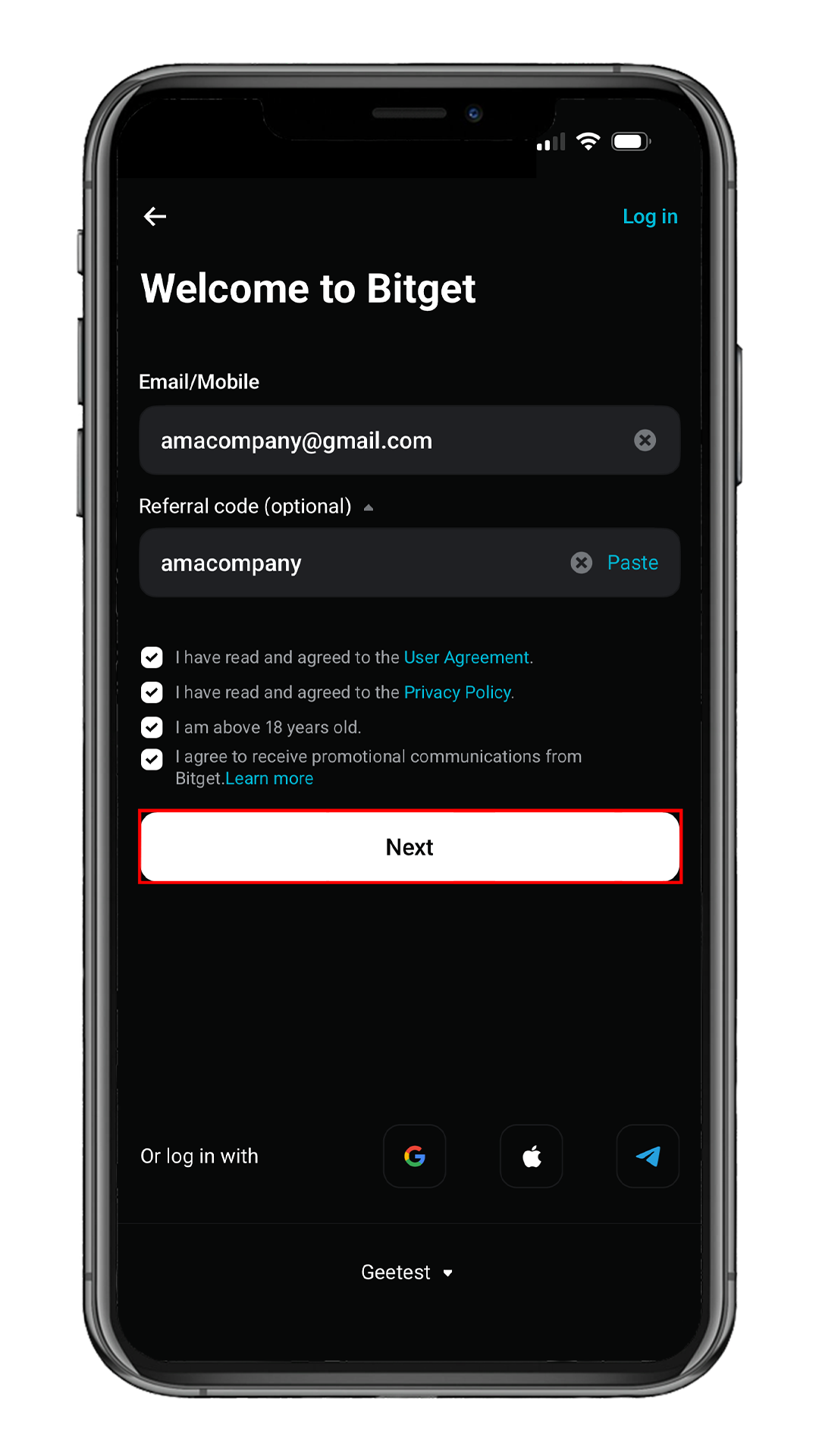
登録を進める
すべての規約にチェック後、
次へ (Next) をタップ。
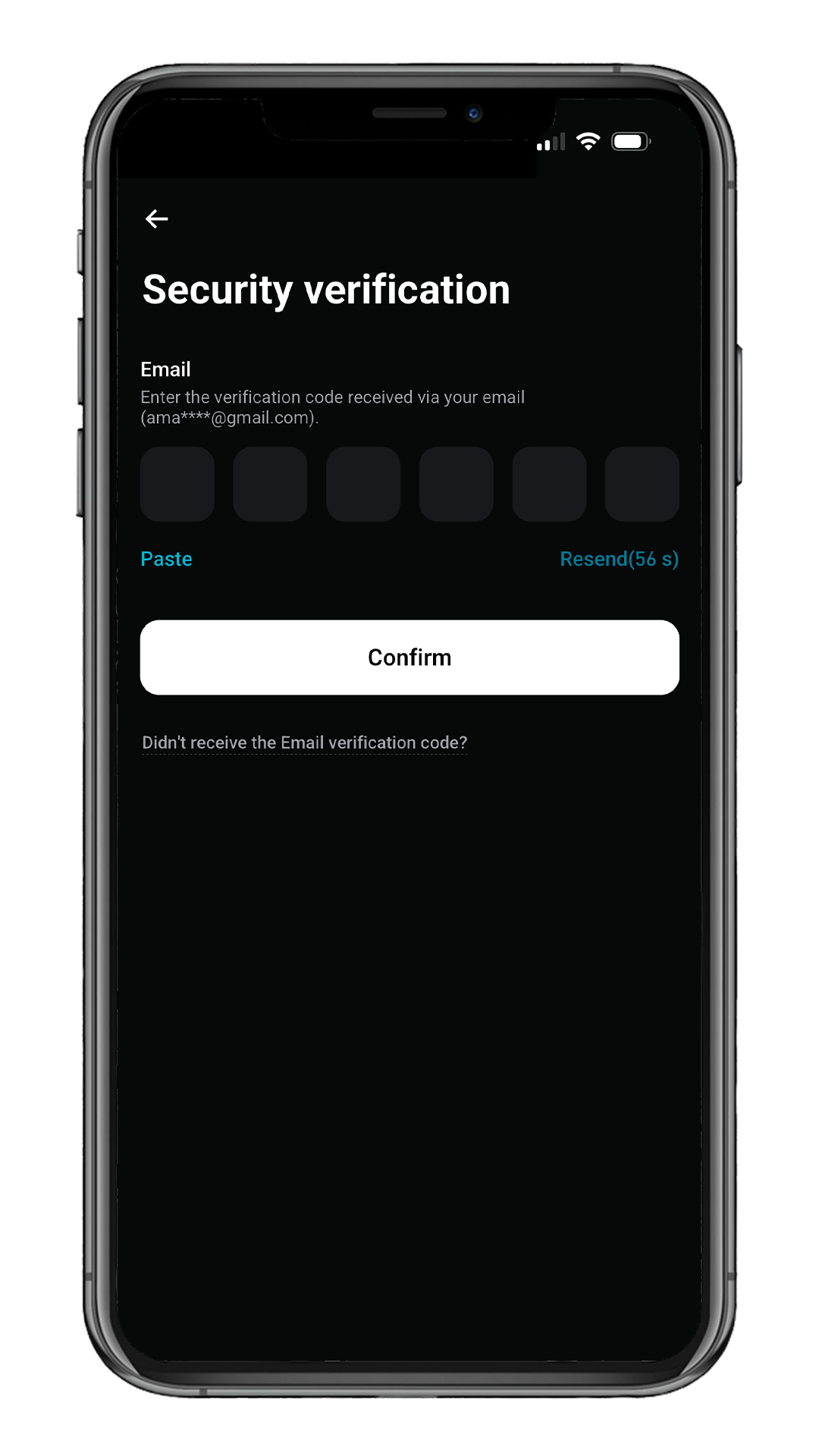
メール認証
受信した 6桁の認証コード を入力し、
確認 (Confirm) をタップで登録完了。
本人確認の開始案内
登録直後の「アカウント作成完了 (Account created)」画面で
今すぐ認証 (Verify now) ボタンをタップして KYC を開始します。
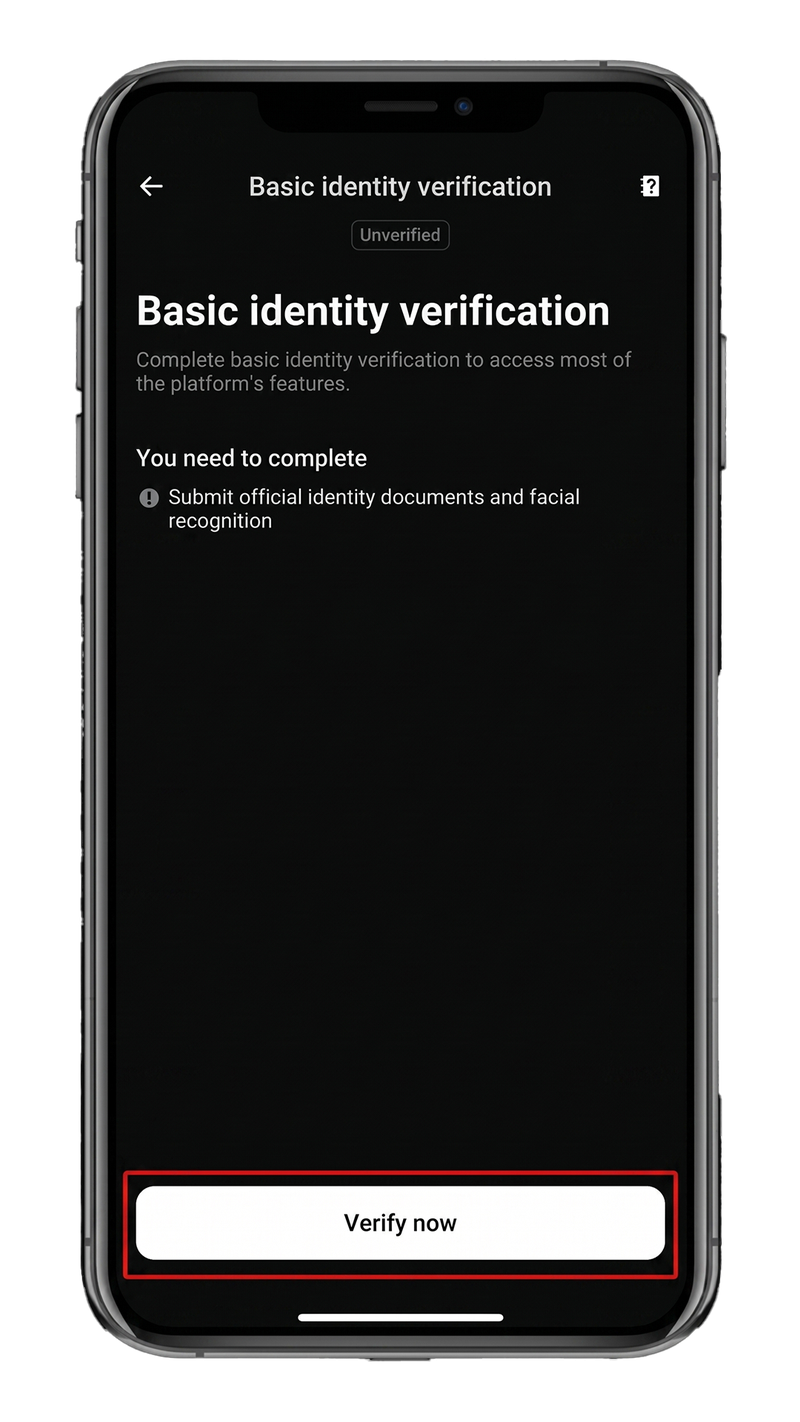
基礎本人確認
「基礎本人確認」ページで案内を確認したら
今すぐ認証 (Verify now) をタップ。
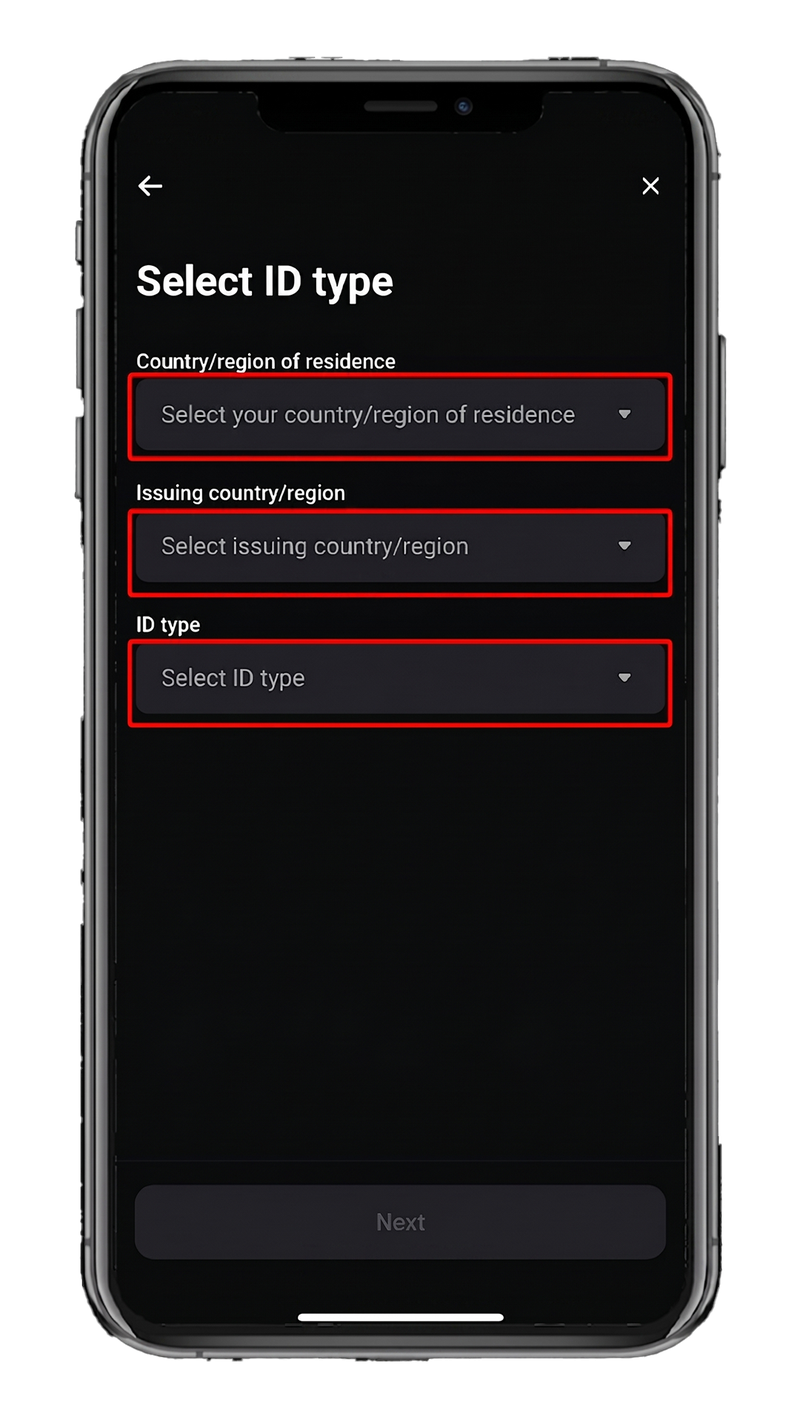
IDタイプを選択
居住国/地域 (Country/region of residence)、発行国/地域 (Issuing country/region)、IDタイプ (ID type) の3項目を順に選択します。
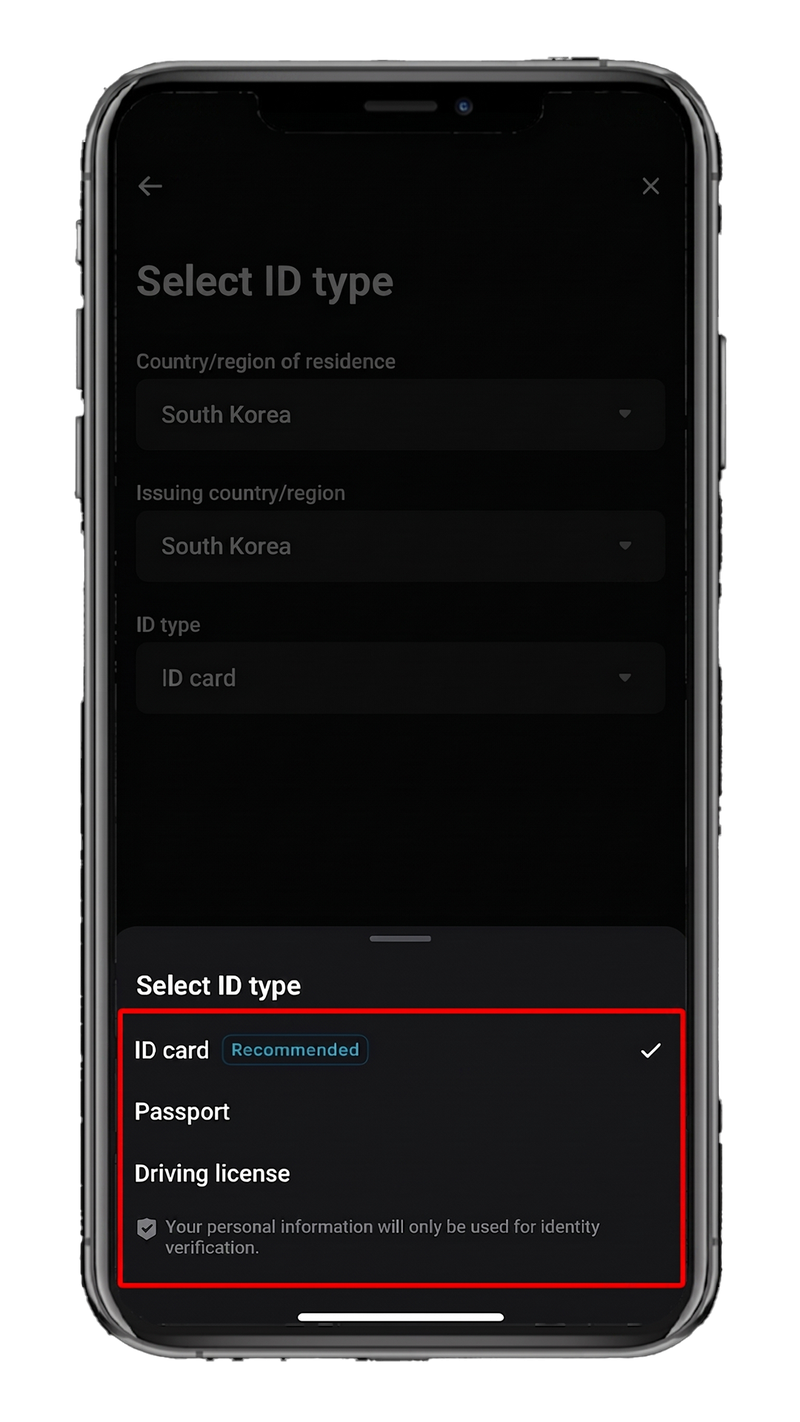
国と身分証の選択
居住国と発行国を 日本 (Japan) に選択し、
身分証明書の種類で 身分証明書 (ID card) を選択。
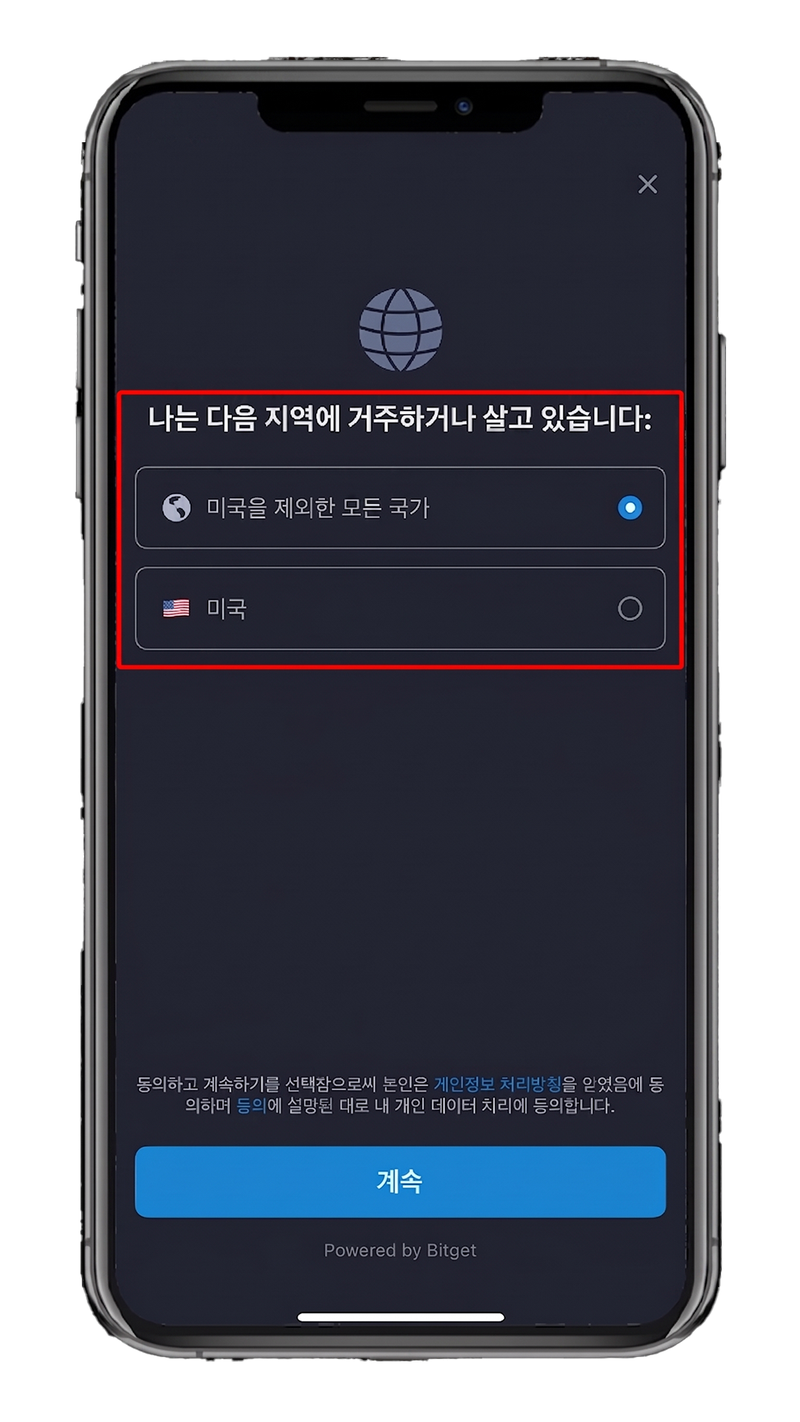
居住地域の確認
「私は以下の地域に居住または滞在しています」画面で
米国を除くすべての国 (All except US) を選択して 続行 (Continue) をタップ。
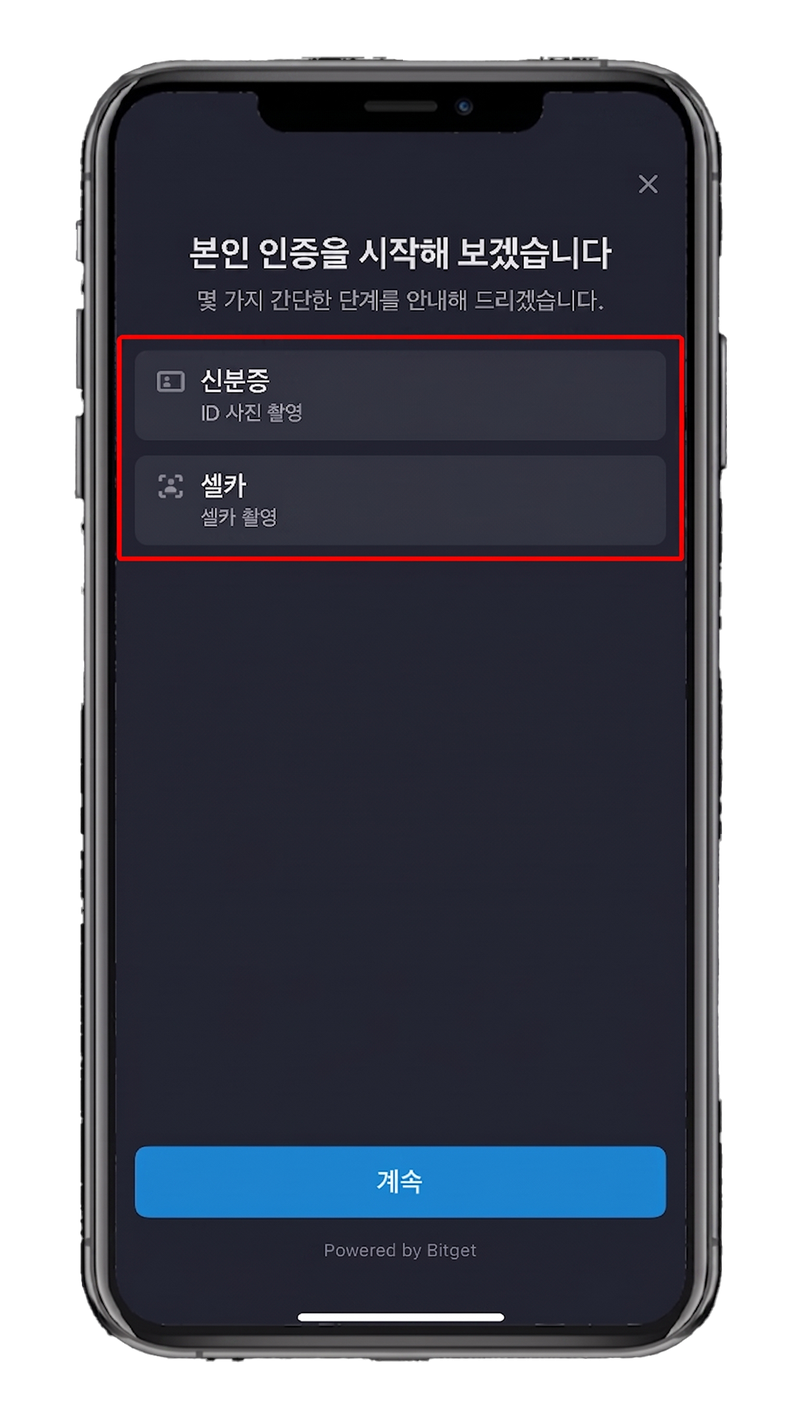
本人確認の開始
「本人確認を開始します」画面で
身分証明書 (ID) と セルフィー (Selfie) の案内を確認し 続行 (Continue) をタップ。
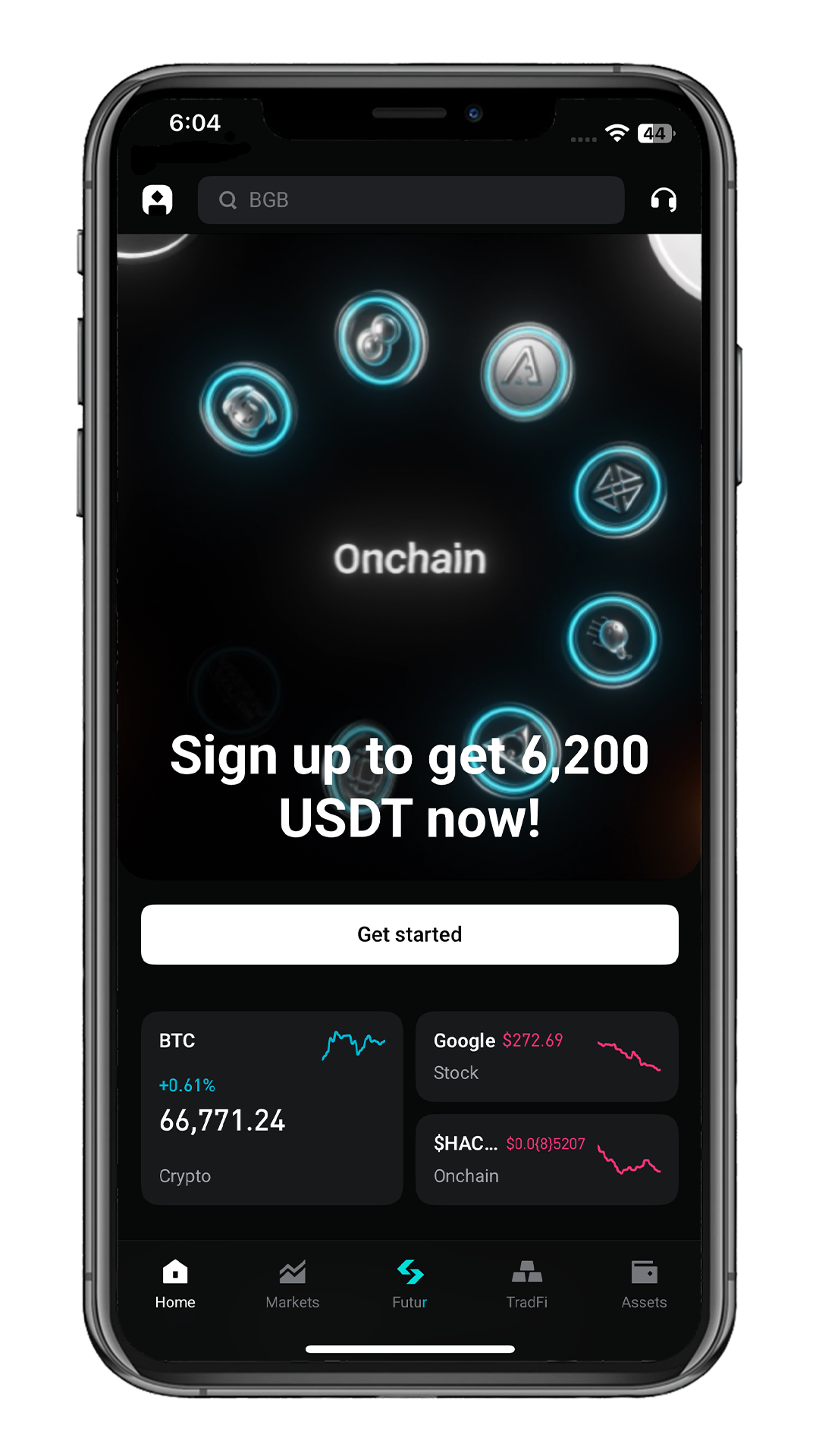
登録完了!
Bitget アカウントと本人確認が正常に完了しました。
入金後すぐに取引を開始できます。